
ノートPCを外出先で使う際に、イヤホンジャックを刺して音声を聞くようなシチュエーション。イヤホンジャックが認識されていない場合、ノートPCのキーボード横から音声が出てしまい、恥ずかしい思いをしてしまう。
これまではデバイスドライバを無効化する方法をとっていた。しかし、この方法はノートPC本体からの音声は確かに出ないようになるものの、イヤホンからの音声も出なくなる。それは同じRealtekのドライバが使用されているため。これを回避するためにBluetoothのイヤホンを使用する、という運用を行っていた。
調べたところ、Realtekのドライバを無効化せずに、ノートPC本体からの音声のみ出力しない設定があったので手順をメモしておく。これで有線のイヤホンを使うことができ、予期しない場合でもPC本体から音声が出なくなる。
手順
手順というか、設定場所。今回の設定ではデバイスマネージャーを使用せず、サウンド設定から行う。
コントロールパネル > サウンド
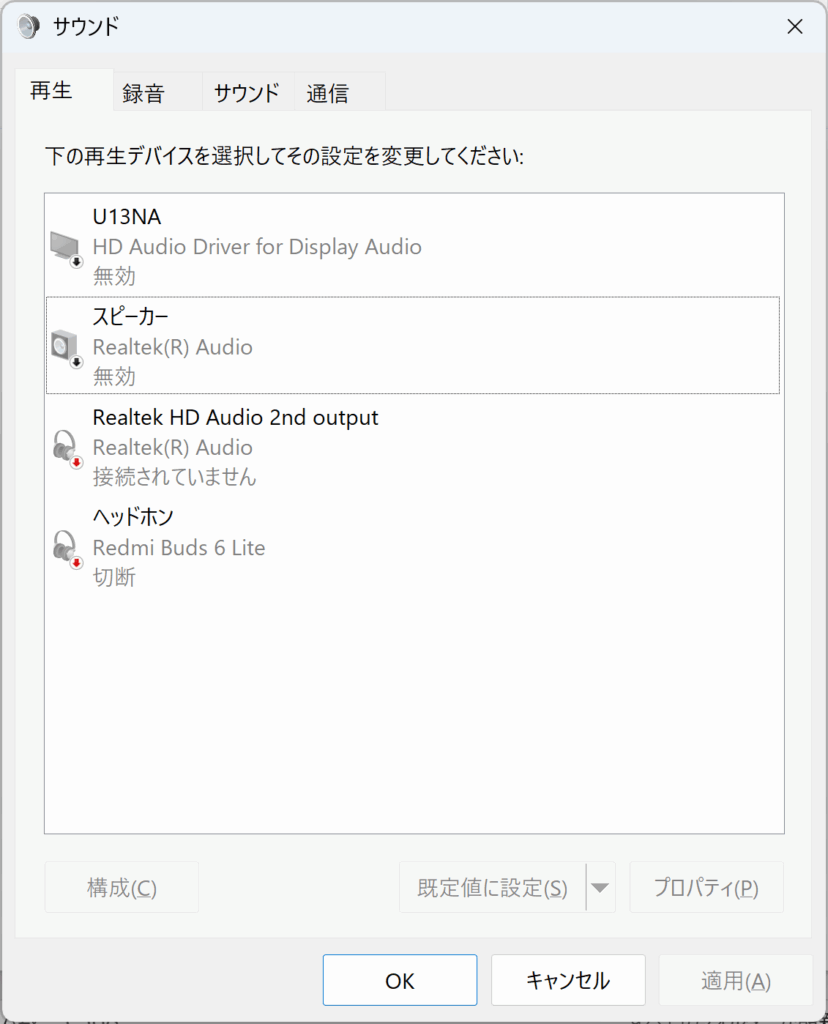
ここで、対象の出力を無効化する。以下の画像では、「スピーカー」を無効化し、ノートPC本体から音声が出ないようにしている。「Realtek HD Audio 2nd output」がイヤホンジャックからの出力なので、こちらは有効化のままとする。

コメント